
WordPressのアップデート手順|プラグイン・テーマ・本体・PHPを安全に更新する順番
WordPressのダッシュボードで「更新」に赤い丸のお知らせが点灯したら、アップデート(更新)をしましょう、のサインです。
でも、「何から手をつければいいの?」「更新したらサイトが壊れそうでこわい」という方も多いと思います。この記事では、WordPressでホームページを運営している方に向けて、プラグイン・テーマ・WordPress本体・PHPを安全にアップデートする順番と手順を解説します。
※アップデートにより、解説の内容と最新版の画面の様子が異なる場合があります。
アップデートの対象になるもの
WordPressのサイトでアップデートの対象になるのは、次の4つです。
WordPressのダッシュボードから操作するもの
- プラグイン(追加機能)
- テーマ(デザインテンプレート)
- WordPress本体
※WordPress本体やプラグインは、設定によっては自動で更新されます。自動更新が有効な場合は、手動での作業は不要です。
レンタルサーバーにログインして操作するもの
- PHP(WordPressを動かしているプログラム)
プラグイン・テーマ・本体・PHPってなに?
プラグイン
WordPressに機能を追加するソフトウェアです。スマホに入れて使う「アプリ」のようなものと考えてください。お問い合わせフォームやセキュリティ、アニメーションなど、さまざまな便利機能を追加できます。
テーマ
サイト全体のデザインを決めるプログラムです。デザインテンプレートのようなものと考えてください。テーマによって、サイトを作るための機能や使い方が違います。
テーマを変更すると、ブログ記事や固定ページの内容はそのままで、デザインだけを着せ替えられます。(テーマによっては、変更後に表示が崩れることもあります)
WordPress本体
サイトが動くための土台です。WordPress本体にテーマやプラグインを追加して、サイトを作っています。
PHP
WordPressを動かしているプログラミング言語です。WordPressの「エンジン」のようなものと考えてください。
アップデートしないとどうなるの?
プラグイン・テーマ・WordPress本体・PHPは、それぞれ開発している人が違い、それぞれのタイミングでバージョンアップします。そのたびに、ダッシュボードにお知らせが点灯します。
大慌てでなくても大丈夫ですが、アップデートをためたまま長く放置すると、それぞれのプログラムがかみ合わなくなり、次のような問題が起きることがあります。
- WordPress・テーマ・プラグイン同士が干渉して、不具合が出る
- セキュリティに問題が生じる
- プラグインが動かなくなり、バックアップが取れなくなる
2026年10月にはPHPに重大な脆弱性(弱点)が見つかり、ニュースにもなりました。古い状態のまま放置しているサイトほど、こうした影響を受けやすくなります。頻繁でなくていいので、時々気にかけてあげてください。
アップデートの順番
アップデートは、次の順番で行います。
- バックアップを取る
- プラグインを更新する
- テーマを更新する
- WordPress本体を更新する(自動更新が有効になっていない場合)
- PHPを更新する(お知らせが出ているときだけ)
PHPは、必ず最後に行います。プラグインやテーマが古いままPHPだけを新しくすると、プログラムがかみ合わず、サイトが表示されなくなることがあるためです。
1. アップデート前に必ずバックアップを取ります
アップデートの前には、必ずデータのバックアップを取ってください。万が一、アップデート後にサイトが表示されなくなった場合でも、バックアップがあれば元に戻せます。
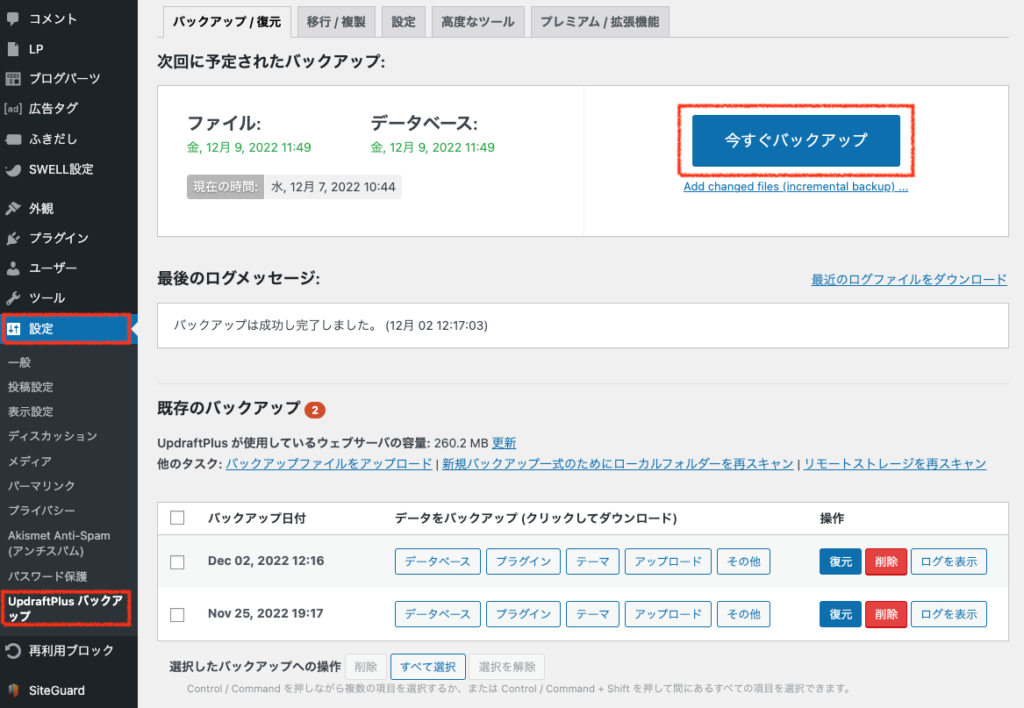
バックアッププラグイン「UpdraftPlus」が入っている場合
ダッシュボード > 設定 > UpdraftPlusバックアップ から、最近のバックアップがあるかを確認します。ない場合は「今すぐバックアップ」から手動で取ってください。
バックアッププラグイン「BackWPup」が入っている場合
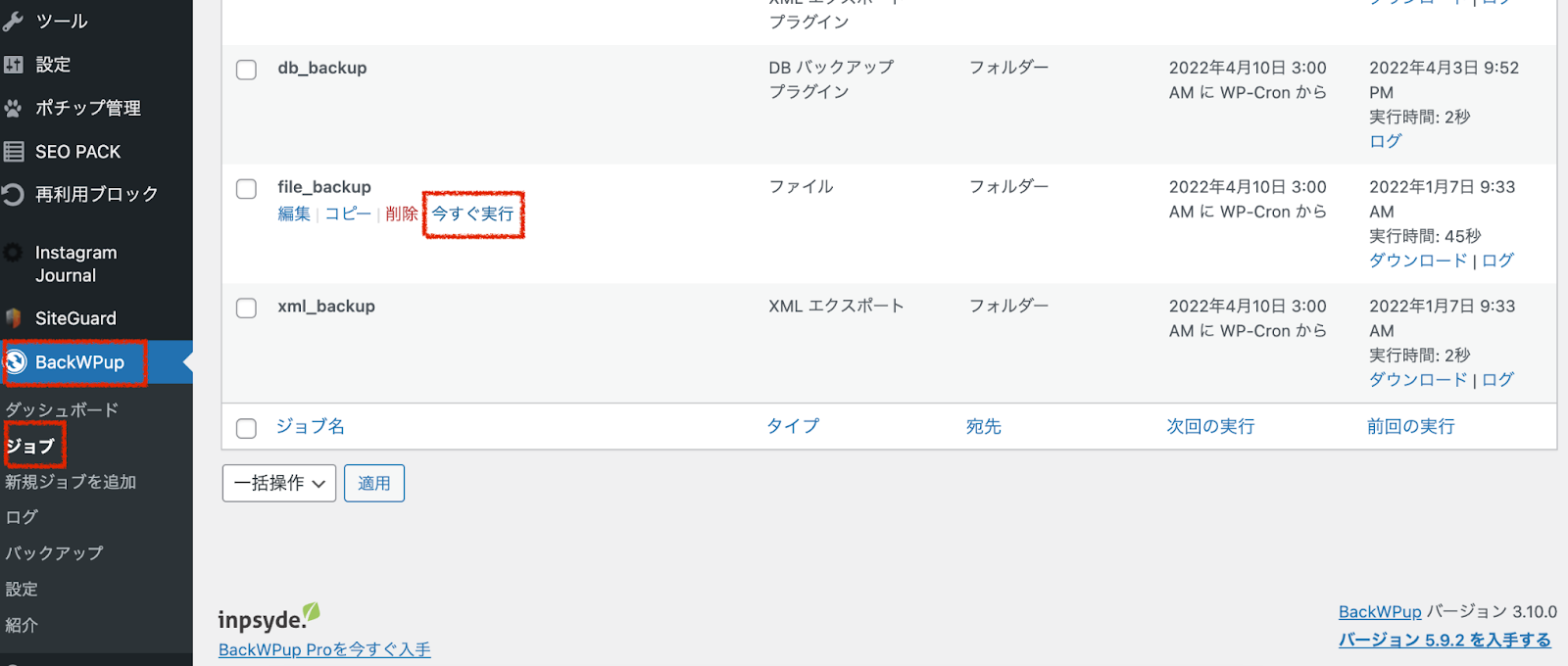
ダッシュボード > BackWPup > ジョブ から、スケジュールどおりバックアップが行われているかを確認します。行われていない場合は、ジョブの「今すぐ実行」から手動で取ってください。
レンタルサーバーの自動バックアップ
エックスサーバーなど、サーバー側で自動バックアップを取ってくれる会社もあります。バックアッププラグインと合わせて二重にしておくと、より安心です。ご利用中のサーバーのサービス内容を確認してみてください。
※バックアッププラグインが入っていない場合は、まずプラグインを導入してバックアップを取ってから、アップデートに進みましょう。
2. プラグインのアップデート
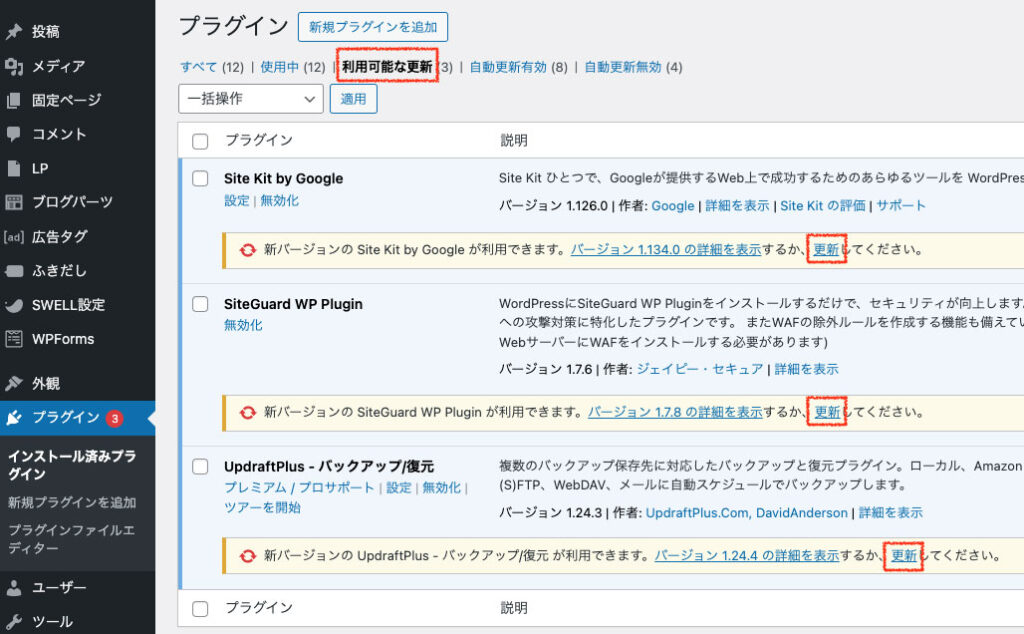
ダッシュボード > プラグイン へ進みます。「利用可能な更新」をクリックすると、更新できるプラグインが表示されるので、「更新」をクリックしてください。自動でアップデートが行われます。
3. テーマのアップデート
ダッシュボード > 外観 > テーマ へ進みます。「新しいバージョンが利用できます」と表示されていたら、「今すぐ更新」をクリックしてください。自動でアップデートが行われます。
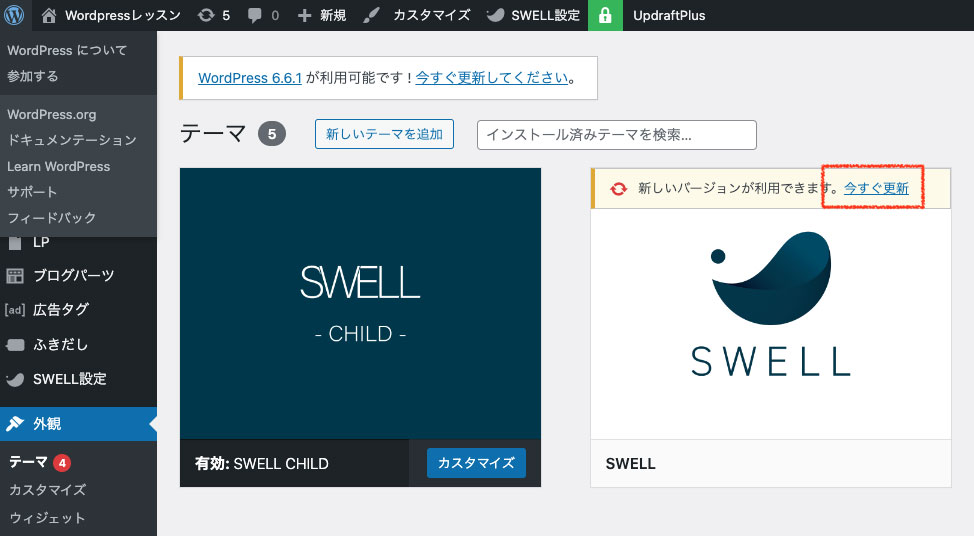
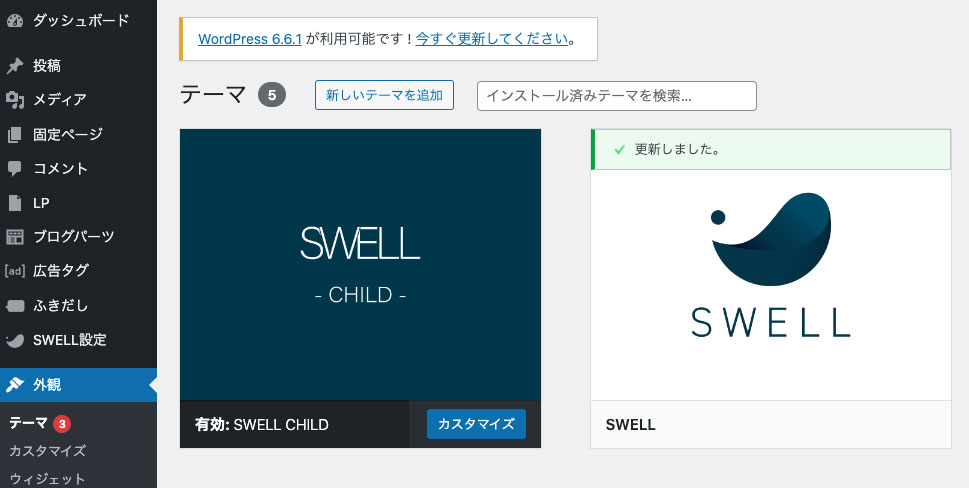
有料テーマなど、制作会社によって更新の手順が違う場合があります。テーマの公式サイトのマニュアルも確認してください。
4. WordPress本体のアップデート
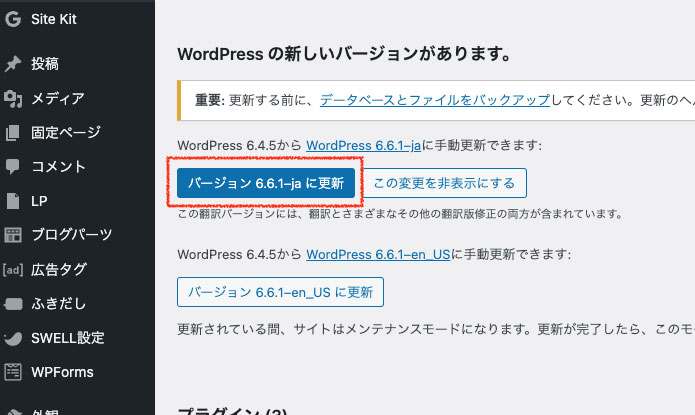
ダッシュボードの上部に「WordPress(最新版)が利用可能です!」と表示されていたら、「今すぐ更新してください」をクリックします。次の画面で「バージョン(最新版)に更新」をクリックすると、自動でアップデートが行われます。
5. PHPのアップデート
PHPのバージョンアップは、それほど頻繁ではありません。次のようなときに行います。
- ダッシュボードの「サイトヘルス」に、PHPの更新をすすめるお知らせが出たとき
- レンタルサーバーの会社から、PHPに関する案内が来たとき
今のPHPバージョンを確認する
ダッシュボード > ツール > サイトヘルス > 情報 > サーバー の「PHPバージョン」で確認できます。
切り替える前に
- バックアップを取っていること
- プラグイン・テーマ・WordPress本体の更新が、すべて終わっていること
切り替えの手順
PHPの切り替えは、レンタルサーバーの管理画面で行います。ご利用中のサーバーのマニュアルに沿って作業してください。
エックスサーバー:https://www.xserver.ne.jp/manual/man_program_php_ver.php
ロリポップ:https://lolipop.jp/manual/user/php-setting/
切り替えたあとに確認すること
- トップページが表示されるか
- いくつかの固定ページや記事が、崩れずに表示されるか
- お問い合わせフォームが送信できるか
- WordPressの管理画面にログインできるか
表示がおかしくなったときは
あわてなくて大丈夫です。サーバーの管理画面で元のPHPバージョンに戻せば、数分で元の表示に戻ります。原因になっているテーマやプラグインを確認してから、改めて切り替えましょう。
※サイトがとても古い状態だと、今のPHPでは動かない新しいバージョンのプラグインやWordPressが、更新の候補に表示されないことがあります。その場合は、少しずつ段階を踏んで更新する必要があるため、専門家に相談するのがおすすめです。
おわりに
WordPressの維持管理で大切なアップデート作業については、以上です。
自分一人でアップデート作業をするのは、なんだかこわい!という方は、更新作業の代行も承っています。お気軽にお問い合わせください^^